
Produktordner in Dropbox anlegen
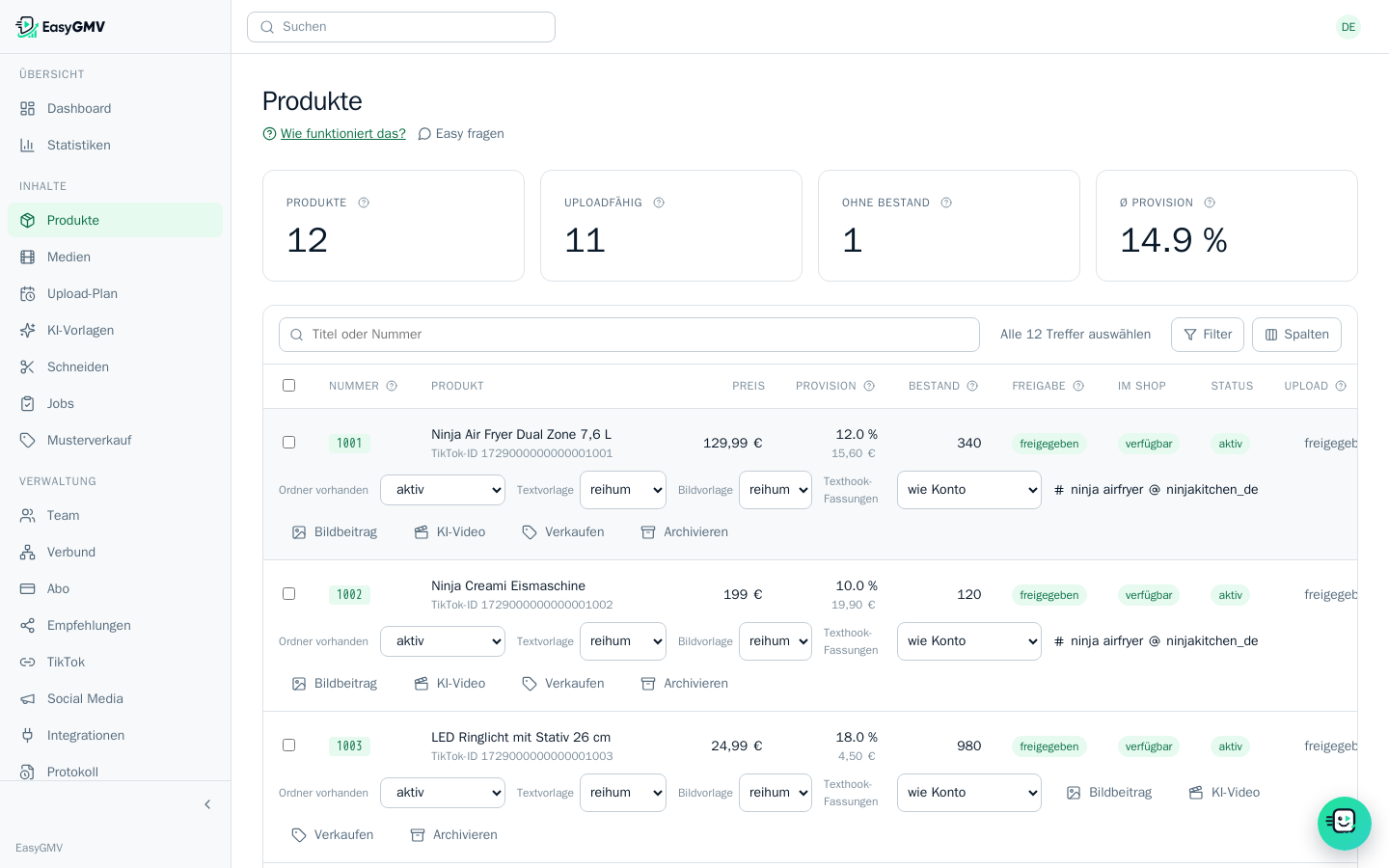
Leg für jedes Produkt mit einem Klick die passende Ordnerstruktur in deiner Dropbox an.
Was die Funktion macht
Jedes Produkt bekommt einen Ordner mit Unterordnern für ungeschnittenes Material, Upload, Cover und Fertiges. Du kannst Ordner einzeln oder für alle Produkte ohne Ordner auf einmal anlegen. Vorhandene Ordner bleiben erhalten, fehlende Unterordner werden ergänzt.
So setzt du sie ein
Nach dem ersten Erfassen deines Showcase klickst du auf „Alle Ordner anlegen (120)“. Danach kann dein Cutter die Rohvideos direkt in den richtigen Produktordner legen.
Voraussetzungen
- Dropbox verbunden
Häufige Fragen
Wie heißt der Ordner?
Nummer und Titel des Produkts, z. B. „1042 Heißluftfritteuse …“. Der Titel wird auf 60 Zeichen gekürzt.
Passt dazu
Produktliste mit Suche, Filter und Spalten
Alle Produkte aus deinem Showcase auf einen Blick, mit Bestand, Freigabe und Provision.
Upload je Produkt steuern
Leg je Produkt fest, ob, wie bevorzugt und mit welcher Vorlage es veröffentlicht wird.
Hashtags und Markierungen je Produkt
Hinterleg eigene Hashtags und @-Markierungen pro Produkt, auch für viele Produkte auf einmal.